

2026年2月、Google日本語入力がAppleシリコン(M1/M2/M3/M4/M5)に正式対応しました。このアップデートで、Mac上で直接動作するようになりました。
Appleシリコン対応になると、
これまでGoogle日本語入力は、AppleシリコンのMacでロゼッタ(Rosetta)を経由して動作していました。ロゼッタとは、Intel CPU向けに作られたアプリをAppleシリコンで動かすための「通訳」のような仕組みです。通訳が間に入る分、わずかながら余分な処理が発生していました。
今回のアップデートで通訳が不要になり、Macの本来の性能をそのまま使えるようになりました。これを「ネイティブモードで動作する」と言います。
MシリーズのCPUは性能が非常に高いため、普段の文字入力では違いを感じにくいかもしれません。重いアプリを複数同時に使っているときなど、Macに負荷がかかっていてもスムーズを維持できたり、バッテリーの持ちが改善されたりする効果などが期待できます。
Google日本語入力上で、バージョンを確認する方法
Appleシリコン対応版は、バージョン3.33.6088.1 かそれ以降です。
方法1:「ばーじょん」と入力して確認する(最も簡単)
- メモ帳やブラウザなど、文字が入力できる場所を開きます。
- 入力モードを「ひらがな」にします。
- 「ばーじょん」と入力し、スペースキーで変換していきます。
- 変換候補の一覧に現在のバージョン番号が表示されます。
方法2:メニューバーから確認する
- 画面右上の入力ソースアイコン( 「あ」または「A」 )をクリックします。
- メニューから「Google 日本語入力について」を選択します。
- バージョン情報が記載されたウィンドウが表示されます。
アップデートの手順
アップデート前に辞書のバックアップを取っておく方が安全です。登録単語が消える場合があります。
STEP
辞書をバックアップする
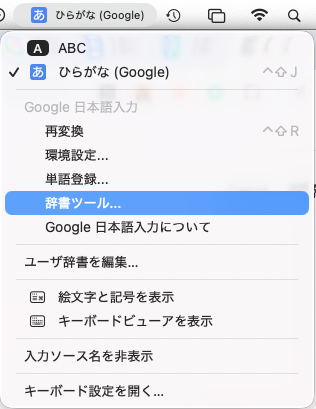
- 画面右上の入力ソースアイコンをクリックします。
- 「辞書ツール」を選択します。
- 辞書ツール画面が表示されます。
- その左上の「管理」から「選択した辞書をエクスポート」をクリックし、好みの場所に保存します。
この保存場所は辞書を復元する際に必要です。
STEP
アップデートする
- 公式サイト(https://www.google.co.jp/ime/)を開く
- 「MACOS版をダウンロード」をクリック。
- 次の画面で「同意してインストール」をクリック。
- ダウンロードフォルダを聞かれるので、お好みのフォルダを選択してダウンロード。
- ダウンロードしたファイルをダブルクリック。
- 「GoogleJapaneseInput.pkg」が表示されたら、ダブルクリック。インストーラーが起動したら、画面の指示に従って進めます。
STEP
Macを再起動する
- インストール完了後、Macを再起動します。日本語変換機能はOSと密接に関わっているため、再起動が必要です。
- 再起動後、文字入力できることを確認します。入力できない場合は、一度アンインストールしてから再インストールしてください。
STEP
辞書を戻す
- アップデート完了後、「辞書ツール」を開きます。
- 辞書ツール画面左上の「管理」→「選択した辞書にインポート」をクリックします。
- STEP1で保存したファイルを選択します。
※上記Step2のダウンロード方法は2026年6月19日時点の情報です。